

Ver Tutorial
La Solución Definitiva para Optimizar Procesos y Reducir Tiempos de Espera.
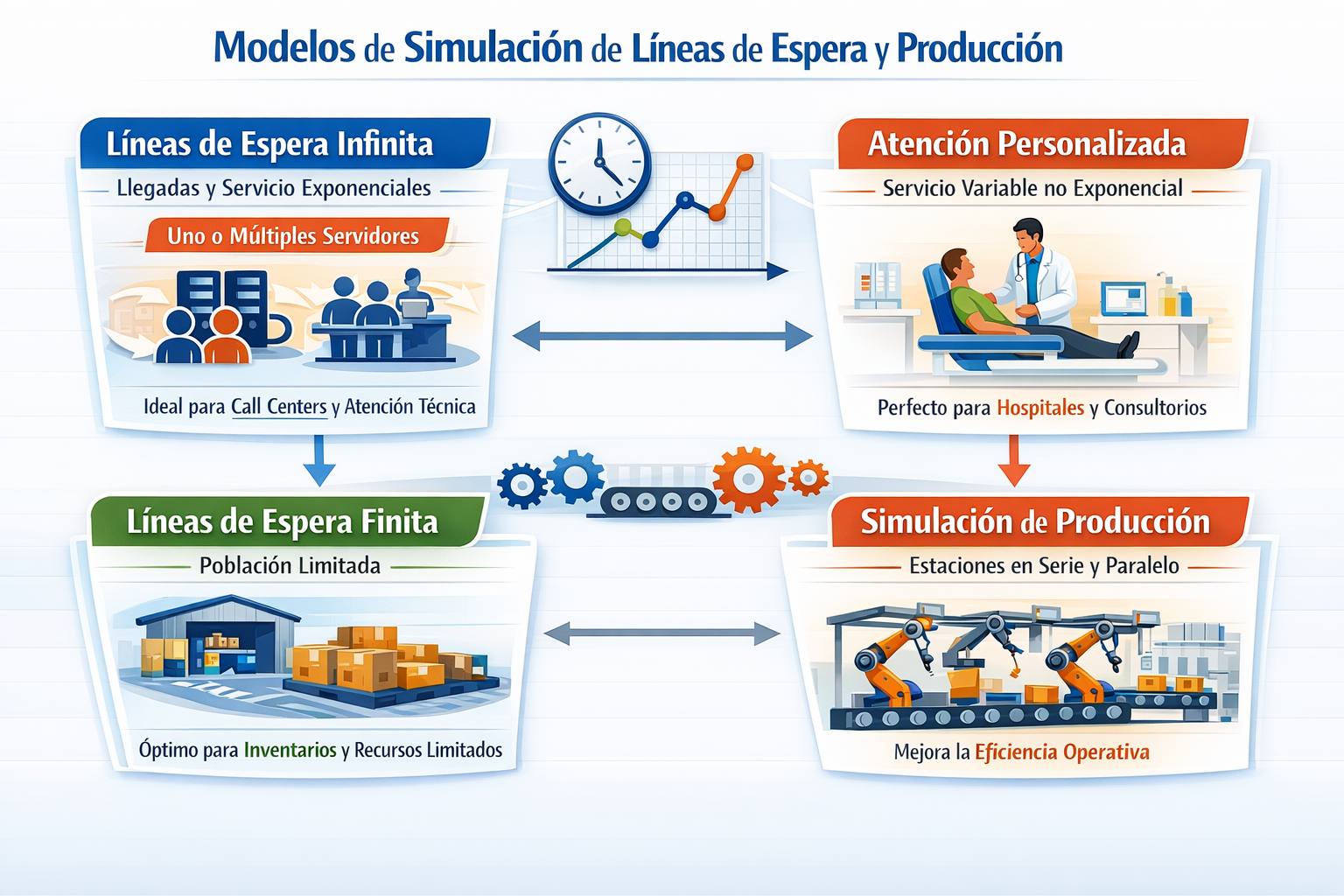
En un mundo donde la eficiencia es clave para el éxito, OR Brainware Decision Tools te ofrece la solución que necesitas para transformar tus operaciones.
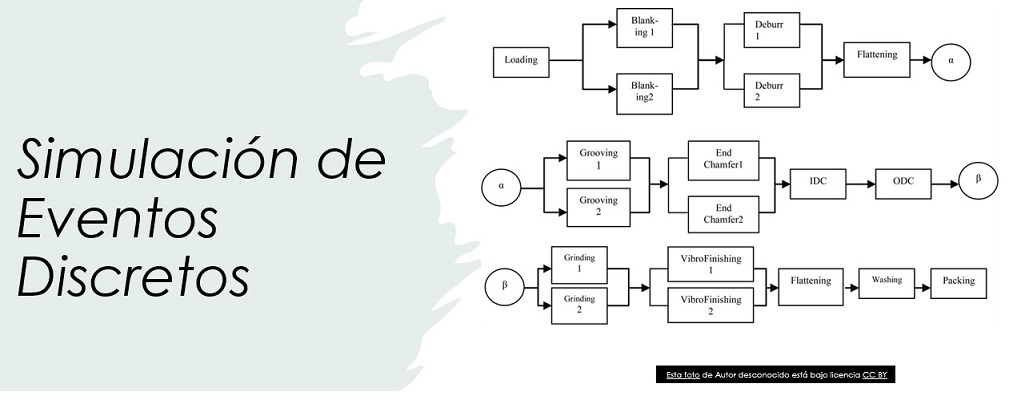
Con módulos especializados y herramientas de simulación, OR Brainware Decision Tools te permite analizar y optimizar cualquier proceso, desde la gestión de múltiples servidores hasta la simulación de eventos discretos en líneas de producción o servicio. ¡Todo en un solo lugar, listo para llevar tu negocio al siguiente nivel!
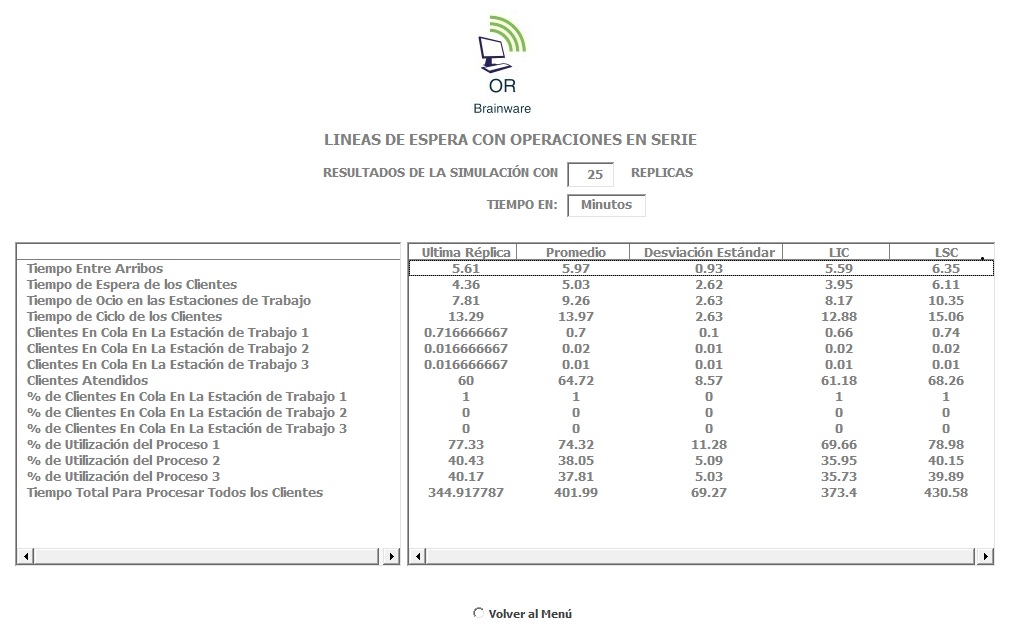
Simulación de un Servicio Bancario con 3 Operaciones en Serie
Un banco ofrece un servicio de apertura de cuenta con emisión y activación de tarjeta.
El proceso se realiza mediante tres estaciones de trabajo en serie, por las que cada cliente
debe pasar en el orden establecido antes de recibir su tarjeta activada.
Los clientes llegan a la sucursal de forma aleatoria.
Atención en 3 etapas secuenciales (en serie).
- Estación 1: Recepción y pre-chequeo de documentos
- Estación 2: Ejecutivo de cuenta
- Estación 3: Emisión y activación de la tarjeta
las tres estaciones y recibe la tarjeta activada.
DATOS DISPONIBLES
| Componente del sistema | Distribución de probabilidad | Parámetros | Unidad |
|---|---|---|---|
| Tiempo entre llegadas de clientes | Exponencial | λ = 10 clientes/hora (media = 6 min) | minutos |
| Servicio – Estación 1 (Recepción / Pre-chequeo) | Triangular | a = 2, m = 4, b = 7 | minutos |
| Servicio – Estación 2 (Ejecutivo de cuenta) | Lognormal | μ = 2.30, σ = 0.35 (ln min) | minutos |
| Servicio – Estación 3 (Emisión y activación de tarjeta) | Erlang (Gamma) | k = 3, θ = 2 (media = 6 min) | minutos |
Objetivo: El banco desea conocer cuanto tiempo en promedio le toma a un cliente desde el ingreso del cliente al proceso hasta la activación de la tarjeta (Tiempo de Ciclo).
Solución de OR BRainware Decision Tools
Descarga la versión de prueba del programa OR Brainware Decision Tools, y pruébela en su empresa. La versión de prueba es una versión completa del programa la cual está habilitada por treinta (30) días, sin costo.
Solicita una LICENCIA DE EVALUACION del programa con todas sus funcionalidades y capacidades activas hoy mismo y descubre cómo podemos ayudarte a crecer.
Es un requisito que el usuario del programa disponga de una licencia de la plataforma Microsoft Office Excel para poder ejecutar OR Brainware Decision Tools
.
Si no se dispone de esta plataforma, el programa OR Brainware Decision Tools no se ejecutará.